窓影の白い展示室|Unity Editor用撮影背景・全身/寄りPNG保存

  • ダウンロード商品
    ¥ 500

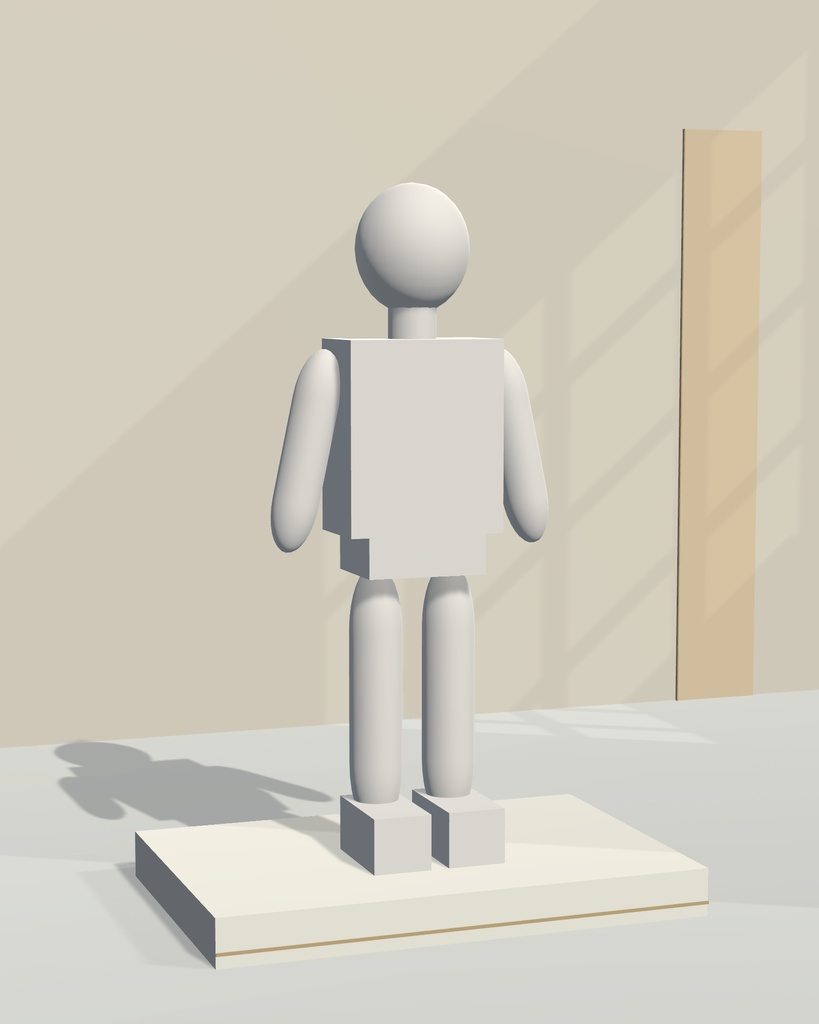
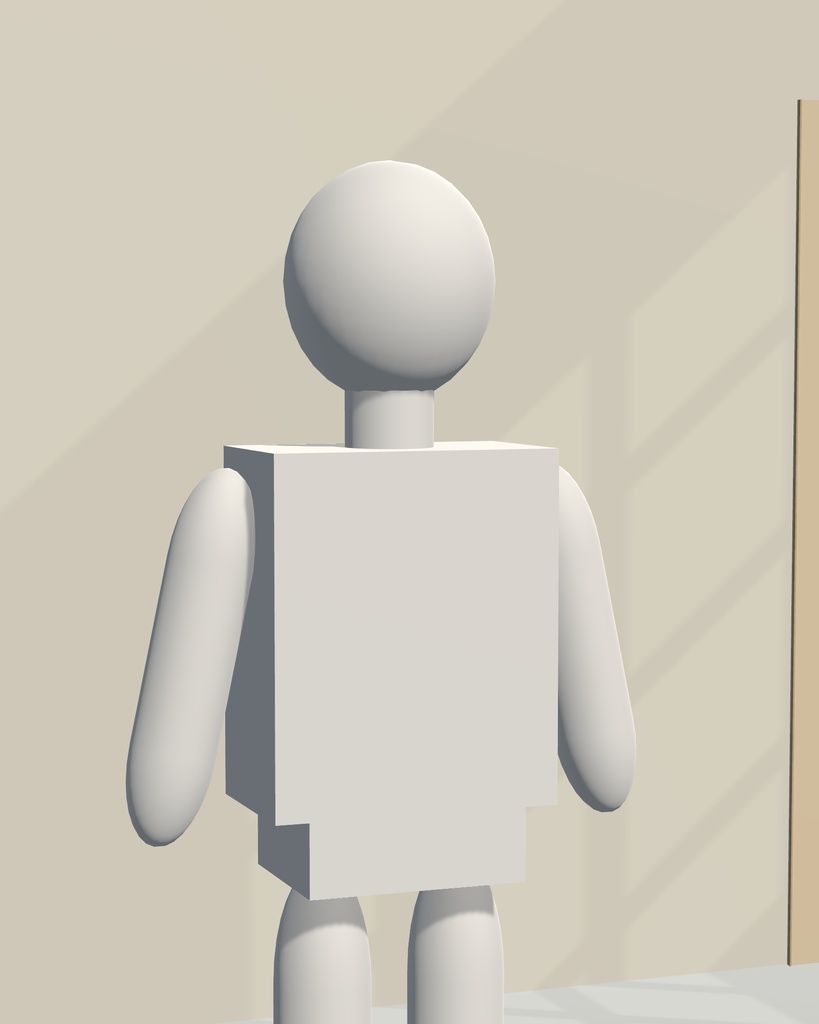
窓影の白い展示室|Unity Editor用撮影背景・全身/寄りPNG保存 薄めの窓影がアイボリーの壁と淡グレーの床を横切る、小さな撮影用展示室です。右端の淡いオーク色パネルと細い真鍮色のアクセントを添えています。 浅い展示台に被写体を置き、全身と顔・上半身の2つの構図で、1600×2000のPNGを保存できます。窓影は、窓枠と光源が作る影です。 Unity Editor内で撮影するための背景シーンです。VRChatワールドとしてのアップロード機能はありません。アバター・衣装・VRChat SDK・lilToonは付属しません。 できること 全身/寄りの撮影構図を選び、4:5・1600×2000のPNGを保存。 同名保存時に上書きを確認し、上書き前のPNGを別名で保持。 保存画像の構図を選んでも、Game Viewのカメラ有効状態やシーン設定を変更しない。 SubjectAnchorに利用できる被写体を配置して、位置・接地高さ・画角を調整。 体格やポーズによって、カメラの位置・Field of Viewなどの調整が必要です。寄りの初期画角は顔と上半身を大きく写すため、横に伸ばした手が画面外になる場合があります。 収録内容 ダウンロードファイル:WindowShadowGallery_release_20261009_docsfix.zip(展開後:WindowShadowGallery_release_20261009_docsfix.unitypackage) ZIPを展開するとunitypackageが入っています。 撮影用展示室シーン1点(Trial.unity) 全身/寄りのカメラ2台、照明、窓枠、壁・床・展示台 Standardマテリアル計10点(展示室用9点[旧配色用2点を含む]+シーン未使用の検証用SmokeMaterial.mat 1点) Unity標準プリミティブを組み合わせた自作の無地ダミー PNG保存用Editorスクリプト(GalleryPngSaver.cs) 導入・被写体差し替え・撮影手順のREADME ダミーは展示室と光の状態を確認するための単純形状です。実アバターのメッシュ・リグ・衣装・テクスチャは含まれません。 対応環境 検証環境:Windows、Unity 2022.3.22f1、Built-in Render Pipeline、Color Space:Linear。 展示室はUnity標準のStandardシェーダーを使用します。展示室そのものにVRChat SDK、lilToon、Post Processingは不要です。差し替える被写体が必要とするシェーダー等は、ご自身で用意してください。 URP/HDRP、他のUnityバージョン、Windows以外、別PC/GPUでの互換は未検証です。Unityの基本的なシーン操作とプロジェクト設定が必要です。 導入 1. ダウンロードした WindowShadowGallery_release_20261009_docsfix.zip をZIP展開します。中の WindowShadowGallery_release_20261009_docsfix.unitypackage を使用します。 2. Unity 2022.3.22f1の新規Built-inプロジェクトを用意し、Assets > Import Package > Custom Packageから上記unitypackageを取り込みます。 3. Assets/WindowShadowGallery/Trial.unityを開きます。 4. Project Settings > Player > Other SettingsでColor SpaceをLinearにします。 5. 使用するQualityレベルを、Pixel Light Count:8、Shadows:All、Shadow Resolution:Very High、Shadow Distance:25、Shadow Cascades:4、Anti Aliasing:4xに設定します。Graphics/QualityのRender Pipeline AssetはNoneです。 6. Editorを再起動し、同じシーンを開きます。Game Viewの比率は4:5を目安にします。 unitypackageにはプロジェクト全体の色空間・Quality・レイヤー名の設定は含まれません。 PNG保存 1. Tools > Window Shadow Gallery > Save PNGを開きます。 2. 「全身」または「寄り」を選び、「PNGを保存…」を押します。 3. 書き込み可能な既存フォルダーとPNGファイル名を選びます。キャンセルすると保存しません。 4. 同名ファイルがある場合は上書きを確認します。上書き前画像は同じフォルダーの .before-overwrite-識別子.png に保持します。 5. 1600×2000 PNGが保存されます。 保存画像の構図選択はGame Viewのカメラ切替とは別です。Game Viewも切り替えたい場合は、Camera_FullBody/Camera_CloseのCameraコンポーネントを片方だけ有効にしてください。 被写体を置く SubjectAnchorの子のPlainSelfMadeDummyだけを無効にし、利用できる被写体をSubjectAnchorの子へ配置します。描画する被写体とその子をLayer9に揃え、足裏が展示台に合うよう高さを調整してください。身長や横幅に合わせてカメラの位置と画角を調整します。 Layer9がすでに別用途に使われているプロジェクトへの導入は、設定を上書きしないよう注意してください。詳しい数値と手順は、同梱READMEをご覧ください。 検証範囲と制約 同梱の自作ダミーについて、前版で指定環境の編集時静止画出力と新規プロジェクトへの導入・再起動を確認しています。今回の配布版はREADMEの導入・同梱物・検証範囲の説明のみを更新し、シーン・材質・PNG保存コードが前版と同一であることと、package内容を静的照合しています。今回の配布版自体のUnity再導入は未実施です。保存キャンセル・上書き拒否/承認・連続保存・全身/寄り出力・カメラ状態保持は、同一のPNG保存コードで確認しています。 本人によるGUI操作で、全身/寄りのPNG保存、保存ダイアログのキャンセル後の再保存、Free AspectでGame Viewを縦長/横長に変更した後の表示追従と別名PNG保存を確認しました。出力は1600×2000で、縦長表示後も全身画像の構図は実質同じでした。GUIでの上書き拒否/承認/退避と、カメラ全フィールドの実測は未実施です。 すべてのアバター・衣装・第三者シェーダーの互換を保証するものではありません。被写体やポーズにより、光・輪郭・接地・画角の調整が必要です。追加のカメラ付属スクリプトや画像効果は未検証です。異なる環境や連続撮影での厳密な画素一致も保証しません。 Play Mode、VRChat上の動作、SDK Build/Test、ワールド/アバターのアップロードは未検証です。 紹介画像に写る無地ダミーは同梱される確認用形状です。実アバターの使用例や、VRChat内の撮影結果ではありません。 販売価格 初回販売価格:500円。 利用条件 撮影のために、本商品を改変できます。 本展示室を使って撮影した画像は、商用利用できます。 クレジット表記は任意です。 商品データおよび改変した商品データの再配布・共有は禁止します。 撮影するアバター、衣装、テクスチャなど第三者の素材については、それぞれの利用条件に従ってください。 お問い合わせ お問い合わせはBOOTHメッセージへお願いします。確認済み環境(Windows、Unity 2022.3.22f1、Built-in Render Pipeline、Color Space:Linear)での本商品の導入・PNG保存の不具合相談を対象とします。
窓影の白い展示室|Unity Editor用撮影背景・全身/寄りPNG保存
窓影の白い展示室|Unity Editor用撮影背景・全身/寄りPNG保存 薄めの窓影がアイボリーの壁と淡グレーの床を横切る、小さな撮影用展示室です。右端の淡いオーク色パネルと細い真鍮色のアクセントを添えています。 浅い展示台に被写体を置き、全身と顔・上半身の2つの構図で、1600×2000のPNGを保存できます。窓影は、窓枠と光源が作る影です。 Unity Editor内で撮影するための背景シーンです。VRChatワールドとしてのアップロード機能はありません。アバター・衣装・VRChat SDK・lilToonは付属しません。 できること 全身/寄りの撮影構図を選び、4:5・1600×2000のPNGを保存。 同名保存時に上書きを確認し、上書き前のPNGを別名で保持。 保存画像の構図を選んでも、Game Viewのカメラ有効状態やシーン設定を変更しない。 SubjectAnchorに利用できる被写体を配置して、位置・接地高さ・画角を調整。 体格やポーズによって、カメラの位置・Field of Viewなどの調整が必要です。寄りの初期画角は顔と上半身を大きく写すため、横に伸ばした手が画面外になる場合があります。 収録内容 ダウンロードファイル:WindowShadowGallery_release_20261009_docsfix.zip(展開後:WindowShadowGallery_release_20261009_docsfix.unitypackage) ZIPを展開するとunitypackageが入っています。 撮影用展示室シーン1点(Trial.unity) 全身/寄りのカメラ2台、照明、窓枠、壁・床・展示台 Standardマテリアル計10点(展示室用9点[旧配色用2点を含む]+シーン未使用の検証用SmokeMaterial.mat 1点) Unity標準プリミティブを組み合わせた自作の無地ダミー PNG保存用Editorスクリプト(GalleryPngSaver.cs) 導入・被写体差し替え・撮影手順のREADME ダミーは展示室と光の状態を確認するための単純形状です。実アバターのメッシュ・リグ・衣装・テクスチャは含まれません。 対応環境 検証環境:Windows、Unity 2022.3.22f1、Built-in Render Pipeline、Color Space:Linear。 展示室はUnity標準のStandardシェーダーを使用します。展示室そのものにVRChat SDK、lilToon、Post Processingは不要です。差し替える被写体が必要とするシェーダー等は、ご自身で用意してください。 URP/HDRP、他のUnityバージョン、Windows以外、別PC/GPUでの互換は未検証です。Unityの基本的なシーン操作とプロジェクト設定が必要です。 導入 1. ダウンロードした WindowShadowGallery_release_20261009_docsfix.zip をZIP展開します。中の WindowShadowGallery_release_20261009_docsfix.unitypackage を使用します。 2. Unity 2022.3.22f1の新規Built-inプロジェクトを用意し、Assets > Import Package > Custom Packageから上記unitypackageを取り込みます。 3. Assets/WindowShadowGallery/Trial.unityを開きます。 4. Project Settings > Player > Other SettingsでColor SpaceをLinearにします。 5. 使用するQualityレベルを、Pixel Light Count:8、Shadows:All、Shadow Resolution:Very High、Shadow Distance:25、Shadow Cascades:4、Anti Aliasing:4xに設定します。Graphics/QualityのRender Pipeline AssetはNoneです。 6. Editorを再起動し、同じシーンを開きます。Game Viewの比率は4:5を目安にします。 unitypackageにはプロジェクト全体の色空間・Quality・レイヤー名の設定は含まれません。 PNG保存 1. Tools > Window Shadow Gallery > Save PNGを開きます。 2. 「全身」または「寄り」を選び、「PNGを保存…」を押します。 3. 書き込み可能な既存フォルダーとPNGファイル名を選びます。キャンセルすると保存しません。 4. 同名ファイルがある場合は上書きを確認します。上書き前画像は同じフォルダーの .before-overwrite-識別子.png に保持します。 5. 1600×2000 PNGが保存されます。 保存画像の構図選択はGame Viewのカメラ切替とは別です。Game Viewも切り替えたい場合は、Camera_FullBody/Camera_CloseのCameraコンポーネントを片方だけ有効にしてください。 被写体を置く SubjectAnchorの子のPlainSelfMadeDummyだけを無効にし、利用できる被写体をSubjectAnchorの子へ配置します。描画する被写体とその子をLayer9に揃え、足裏が展示台に合うよう高さを調整してください。身長や横幅に合わせてカメラの位置と画角を調整します。 Layer9がすでに別用途に使われているプロジェクトへの導入は、設定を上書きしないよう注意してください。詳しい数値と手順は、同梱READMEをご覧ください。 検証範囲と制約 同梱の自作ダミーについて、前版で指定環境の編集時静止画出力と新規プロジェクトへの導入・再起動を確認しています。今回の配布版はREADMEの導入・同梱物・検証範囲の説明のみを更新し、シーン・材質・PNG保存コードが前版と同一であることと、package内容を静的照合しています。今回の配布版自体のUnity再導入は未実施です。保存キャンセル・上書き拒否/承認・連続保存・全身/寄り出力・カメラ状態保持は、同一のPNG保存コードで確認しています。 本人によるGUI操作で、全身/寄りのPNG保存、保存ダイアログのキャンセル後の再保存、Free AspectでGame Viewを縦長/横長に変更した後の表示追従と別名PNG保存を確認しました。出力は1600×2000で、縦長表示後も全身画像の構図は実質同じでした。GUIでの上書き拒否/承認/退避と、カメラ全フィールドの実測は未実施です。 すべてのアバター・衣装・第三者シェーダーの互換を保証するものではありません。被写体やポーズにより、光・輪郭・接地・画角の調整が必要です。追加のカメラ付属スクリプトや画像効果は未検証です。異なる環境や連続撮影での厳密な画素一致も保証しません。 Play Mode、VRChat上の動作、SDK Build/Test、ワールド/アバターのアップロードは未検証です。 紹介画像に写る無地ダミーは同梱される確認用形状です。実アバターの使用例や、VRChat内の撮影結果ではありません。 販売価格 初回販売価格:500円。 利用条件 撮影のために、本商品を改変できます。 本展示室を使って撮影した画像は、商用利用できます。 クレジット表記は任意です。 商品データおよび改変した商品データの再配布・共有は禁止します。 撮影するアバター、衣装、テクスチャなど第三者の素材については、それぞれの利用条件に従ってください。 お問い合わせ お問い合わせはBOOTHメッセージへお願いします。確認済み環境(Windows、Unity 2022.3.22f1、Built-in Render Pipeline、Color Space:Linear)での本商品の導入・PNG保存の不具合相談を対象とします。